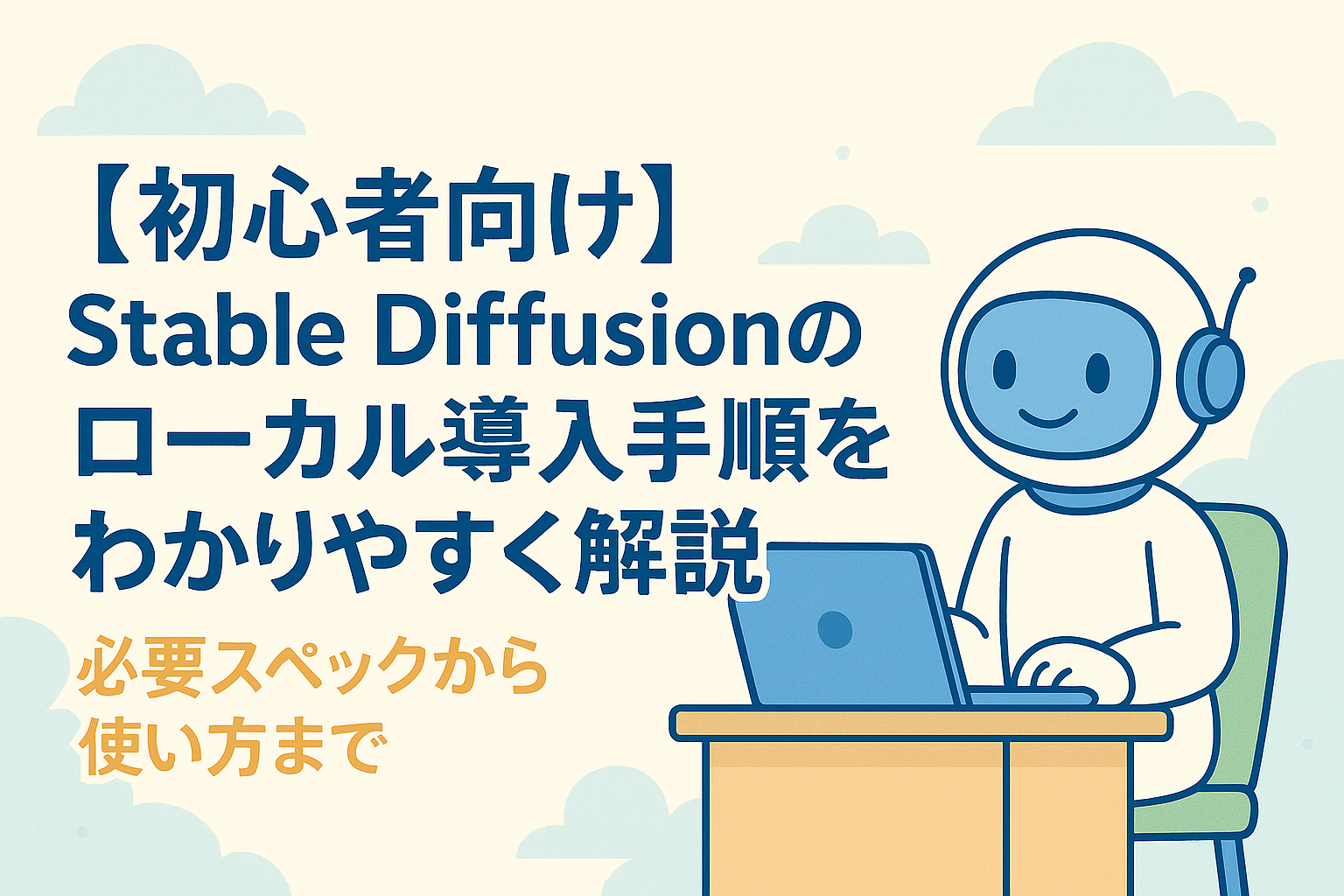
🖥️ Stable Diffusionをローカル環境に導入する方法|初心者向け完全ガイド
目次
✅ はじめに
Stable Diffusionは、テキストから高品質な画像を生成できるAIツールです。 Webサービスでも使えますが、ローカル環境に導入することで制限なく自由に使えるようになります。
この記事では、初心者でも迷わず導入できるように、必要な準備・インストール手順・よくあるトラブル対策までをわかりやすく解説します。
🧩 1. ローカル導入のメリット
- 無料で無制限に画像生成できる
- 自分のPCで動かすため、プライバシー面も安心
- 拡張機能やカスタムモデルが使える
- 商用利用にも対応(モデルによる)
🛠️ 2. 導入に必要なもの
| 項目 | 推奨スペック |
|---|---|
| OS | Windows 10/11(Mac/Linuxも可) |
| GPU | NVIDIA製(VRAM 6GB以上推奨) |
| ストレージ | 20GB以上の空き容量 |
| その他 | Python、Git、Anaconda(推奨) |
📦 3. 導入手順(AUTOMATIC1111版)
Stable DiffusionのUIとして最も人気なのが「AUTOMATIC1111 Web UI」です。以下の手順で導入できます。
▼ ステップ①:必要ソフトのインストール
- Python(3.10.x) → 公式サイトからインストール → インストール時に「Add Python to PATH」にチェックを入れる
- Git → Git公式からインストール
- CUDA(NVIDIA GPU用) → CUDA Toolkitをインストール(必要に応じて)
▼ ステップ②:Stable Diffusion Web UIの取得
bash
git clone https://github.com/AUTOMATIC1111/stable-diffusion-webui.git
→ 任意のフォルダにクローン(例:C:\AI\)
▼ ステップ③:モデルファイルのダウンロード
- Hugging Faceなどから「stable-diffusion-v1-5」などのモデルをダウンロード
- ダウンロードした
.ckptまたは.safetensorsファイルをstable-diffusion-webui\models\Stable-diffusionフォルダに入れる
▼ ステップ④:起動
bash
webui-user.bat
→ ブラウザが開き、http://127.0.0.1:7860 にアクセスすれば準備完了!
🎨 4. 画像生成の基本操作
- プロンプト入力(例:「a cute cat in anime style」)
- ネガティブプロンプト(除外したい要素)
- ステップ数・CFG Scale・解像度などを調整
- 「Generate」ボタンで画像生成!
🧠 5. よくあるトラブルと対策
| 問題 | 対策 |
|---|---|
| 起動しない | Pythonのバージョン確認、依存関係の再インストール |
| GPUエラー | CUDAのバージョン確認、VRAM不足 |
| 画像が崩れる | ネガティブプロンプトを追加、ステップ数を調整 |
📁 6. 拡張機能・カスタムモデルの導入
- ControlNet(ポーズ指定や構図制御)
- LoRA(軽量モデル追加)
- Embeddings(スタイル強化)
- UIテーマ変更や日本語化も可能
⚠️ 7. 商用利用とライセンスの注意点
- モデルによって商用利用可否が異なる
- Hugging FaceやCivitaiでライセンスを確認
- 自作画像でも、著名キャラやブランド要素は避ける
📝 まとめ:ローカル導入は「本気で画像生成したい人」に最適
Stable Diffusionをローカルに導入すれば、自由度・速度・品質すべてが向上します。 最初は少し手間ですが、慣れれば「自分だけの画像工房」が完成します。


コメント