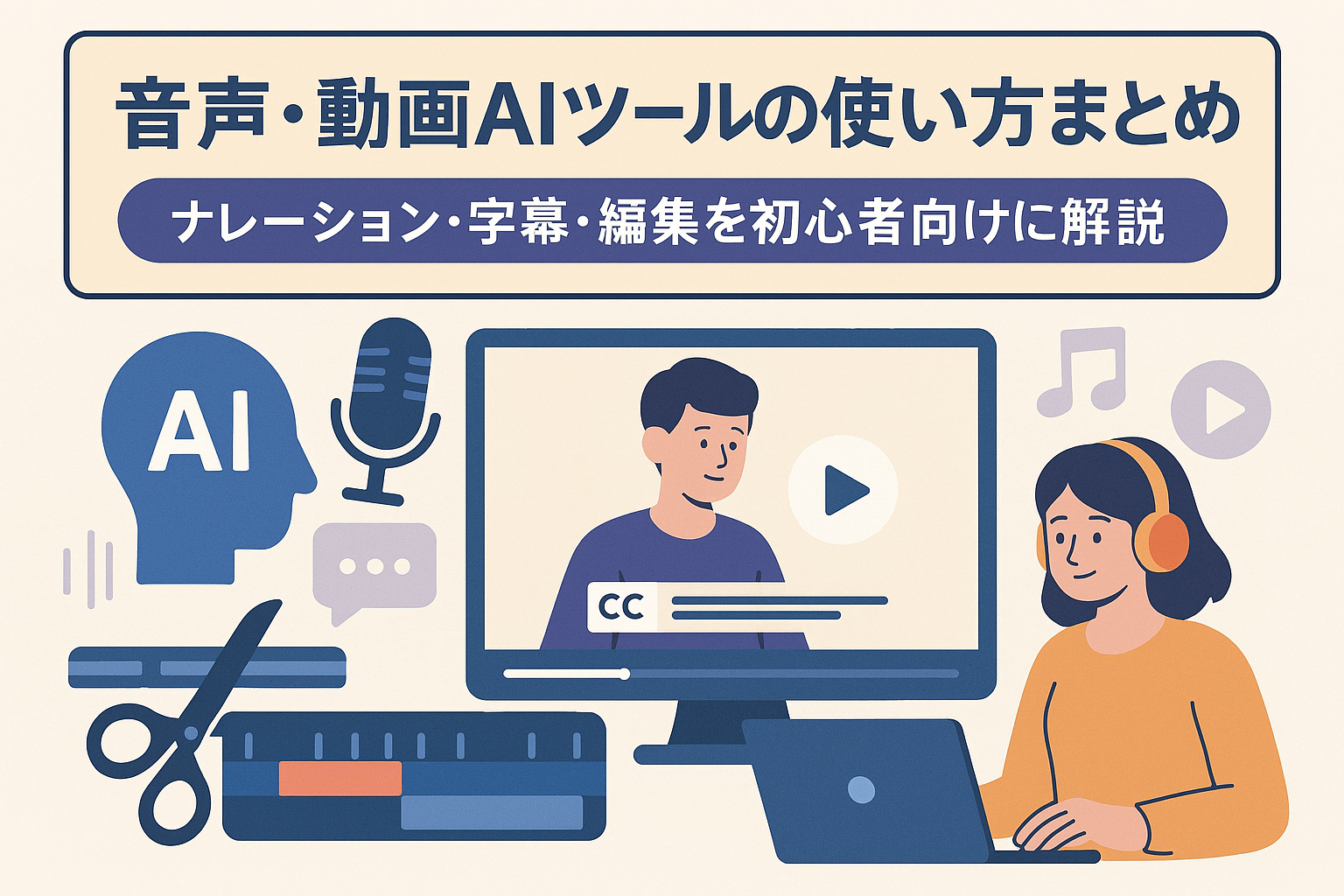
🎤 音声・動画系AIツールの活用法(ナレーション・字幕・編集)【初心者向け】
目次
1. 音声・動画系AIツールとは?
音声・動画系AIツールとは、
- ナレーション(AI音声)
- 字幕生成
- 動画編集の自動化 などをAIが代わりに行ってくれるツールのこと。
動画制作のハードルが一気に下がり、 初心者でも“プロっぽい動画”が作れる時代になっています。
2. AIナレーションの活用法
● ① テキストを入力するだけでナレーションが完成
AI音声ツール(例:ElevenLabs、VOICEPEAKなど)では、 文章を入力するだけで自然なナレーションを生成できます。
● ② 声の種類を選べる
- 落ち着いた男性声
- 明るい女性声
- 子ども風
- ビジネス向けの落ち着いた声
用途に合わせて声質を選べるのが便利。
● ③ 読み上げ速度・感情も調整可能
- ゆっくり
- はっきり
- 元気に
- 優しく
など、雰囲気に合わせて調整できる。
● 活用例
- YouTubeのナレーション
- 研修動画
- プレゼン資料の音声説明
- SNS用ショート動画
3. AI字幕生成の活用法
● ① 動画をアップロードするだけで自動文字起こし
AI字幕ツール(例:Vrew、YouTube Studio、Premiere ProのAI機能など)は、 動画を読み込むと自動で音声を文字に変換してくれます。
● ② 誤字の修正も簡単
AIが生成した字幕は編集画面でサクッと修正可能。
● ③ フォントや色のテンプレートが豊富
- ポップな字幕
- ビジネス向け
- SNS向けの太字スタイル
など、テンプレートを選ぶだけで見栄えが整う。
● 活用例
- YouTube動画の字幕
- TikTok・Instagramリールのテロップ
- 研修動画の文字起こし
- セミナー録画の字幕付け
4. AI動画編集の活用法
● ① 自動カット編集
AIが「無音部分」「言い間違い」「間」を自動でカットしてくれる。
→ 編集時間が大幅に短縮。
● ② 自動でBGM・効果音を提案
動画の雰囲気に合わせてAIが音楽を選んでくれるツールもある。
● ③ テンプレートで一気に仕上げる
Canva、CapCut、VEEDなどでは テンプレートに動画を入れるだけで“完成形”に近づく。
● 活用例
- SNSショート動画
- セミナーのダイジェスト動画
- 商品紹介動画
- ブログ記事の動画化
5. 音声・動画AIツールを使うときの注意点
⚠️ ① 著作権・商用利用のルールを確認
特にBGMや画像素材はツールによって利用条件が異なる。
⚠️ ② 実在人物の声に似せるのはNG
AI音声で有名人の声を模倣するのはトラブルの元。
⚠️ ③ 個人情報が映り込まないように注意
動画編集AIにアップロードする前に確認が必要。
⚠️ ④ AI任せにしすぎない
字幕の誤字や不自然なイントネーションは必ずチェック。
6. まとめ:AIを使えば動画制作のハードルが一気に下がる
音声・動画系AIツールを使えば、 初心者でも短時間でクオリティの高い動画を作れるようになります。
- ナレーション
- 字幕
- 編集 すべてAIがサポートしてくれるので、 「動画は難しい…」と思っていた人でも安心して始められる。
まずは短い動画から試して、少しずつ慣れていくのがおすすめ。

コメント